
 НАПИСАТЬ НА ПОЧТУ
 НАПИСАТЬ В WHATSAPP
 НАПИСАТЬ В TELEGRAM
 +7 (961) 538-32-76
Настройка синхронихации между двумя базами 1С
В секторах среднего и малого бизнеса широко используются и рекомендуются фирмой 1С связки конфигураций 1С:Управление нашей фирмой → 1С:Бухгалтерия предприятия, 1С:Зарплата и управление персоналом → 1С:Бухгалтерия предприятия, 1С:Управление торговлей → 1С:Бухгалтерия предприятия и так далее. Это позволяет разграничить участки управленческого, оперативного, кадрового учета, расчета заработной платы и регламентированный бухгалтерский учет. В то же время база данных 1С:Бухгалтерия получает информацию о хозяйственных операциях от баз-источников как вручную, так и в автоматическом режимах для консолидации данных и подачи отчетности в государственные органы. Рассмотрим пошагово реализацию такой схемы на примере конфигураций 1С:Управление нашей фирмой и 1С:Бухгалтерия предприятия при условии локального размещения информационных баз.
Для того, чтобы настроить синхронизацию данных необходимо:
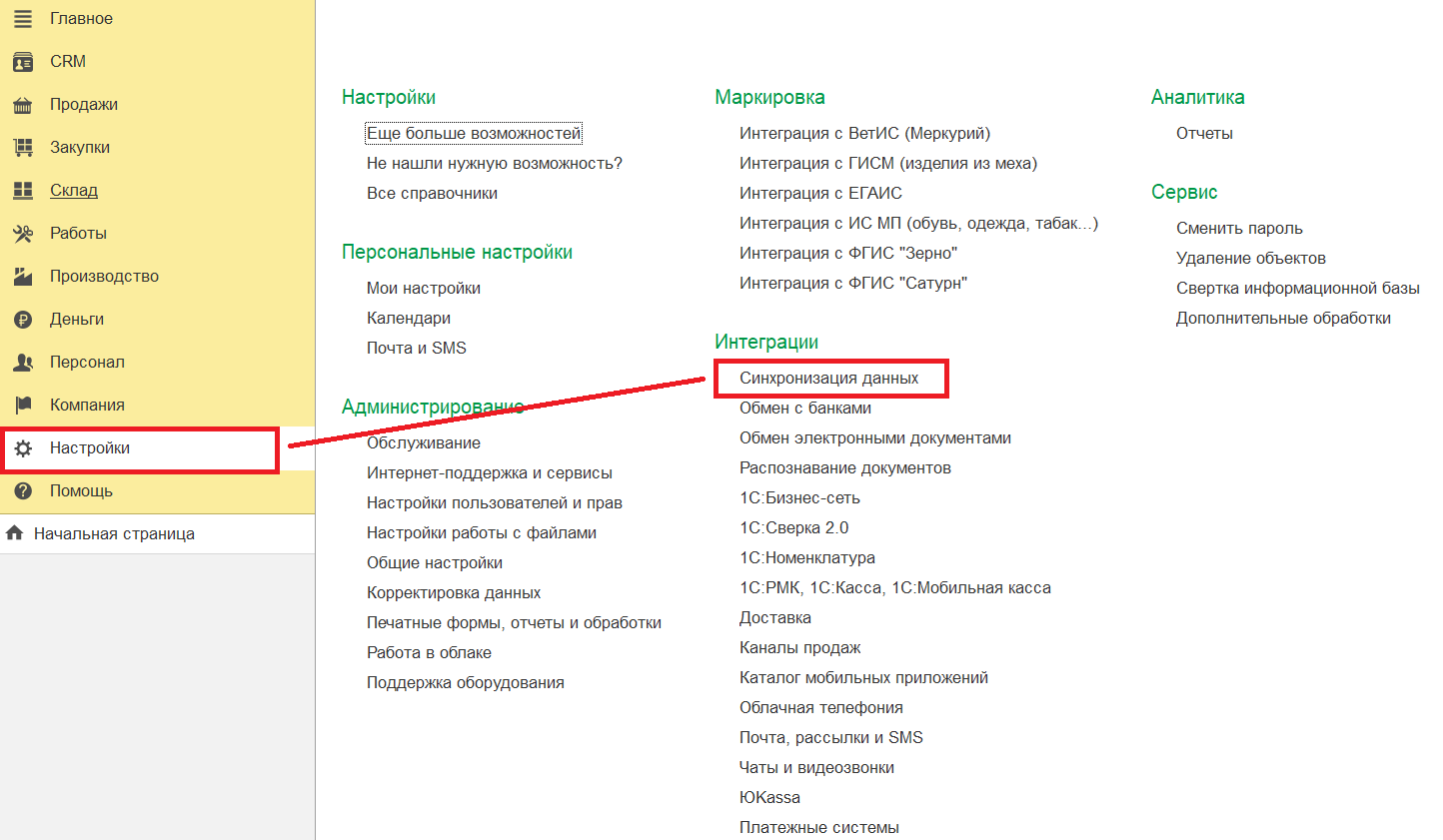
- В базе-источнике, 1С:Управление нашей фирмой, перейти по пути "Настройки"→"Синхронизация данных"
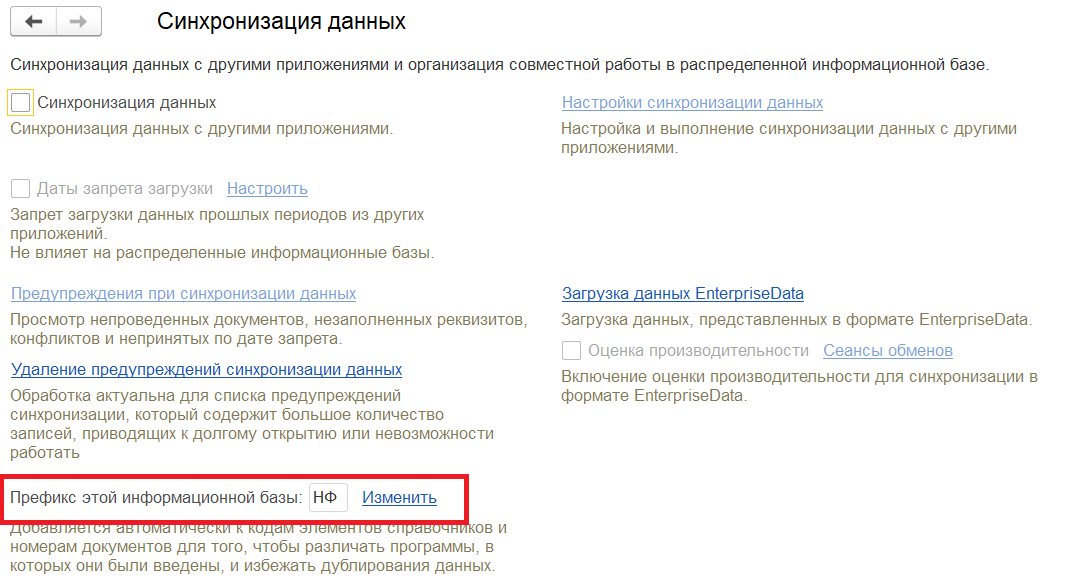
- Для установки префикса информационной базы нажать на гиперссылку "Изменить"
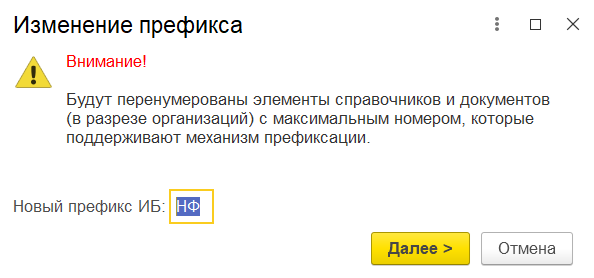
- В открывшемся окне указать значение префикса, нажать "Далее" и дождаться завершения перенумерации объектов
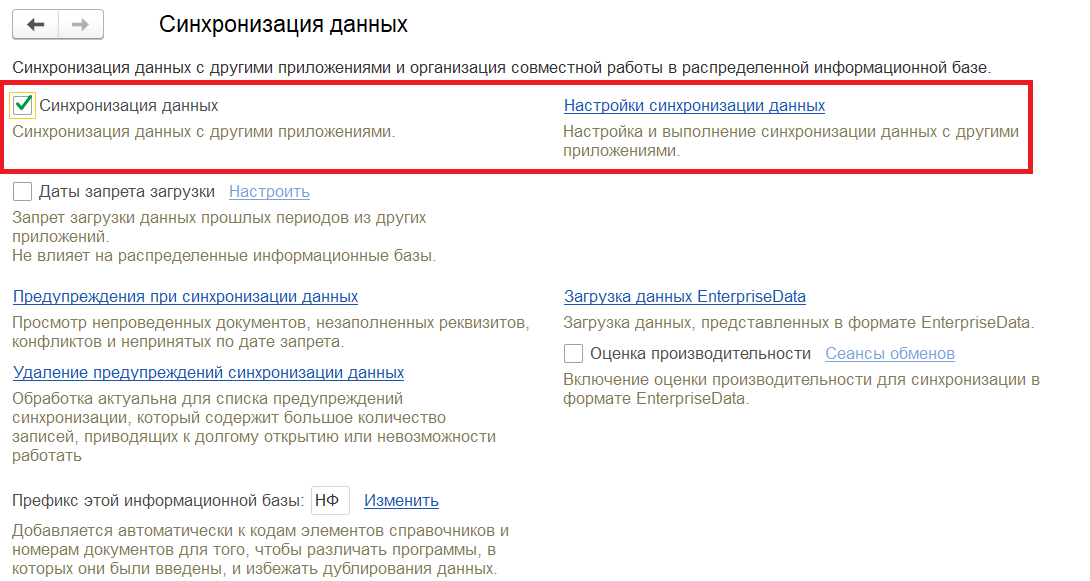
- Установить флаг в поле "Синхронизация данных" и перейти по ссылке "Настройки синхронизации данных"
- В следующем окне нажать на кнопку "Создать" и в появившемся списке выбрать пункт "Бухгалтерия предприятия, ред. 3.0"
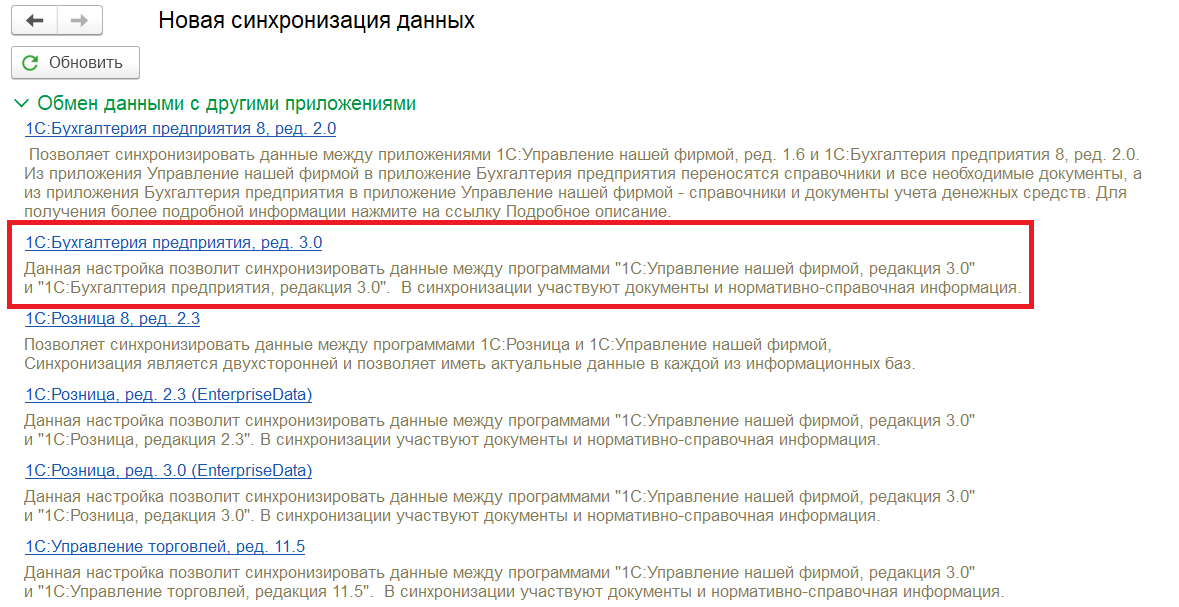
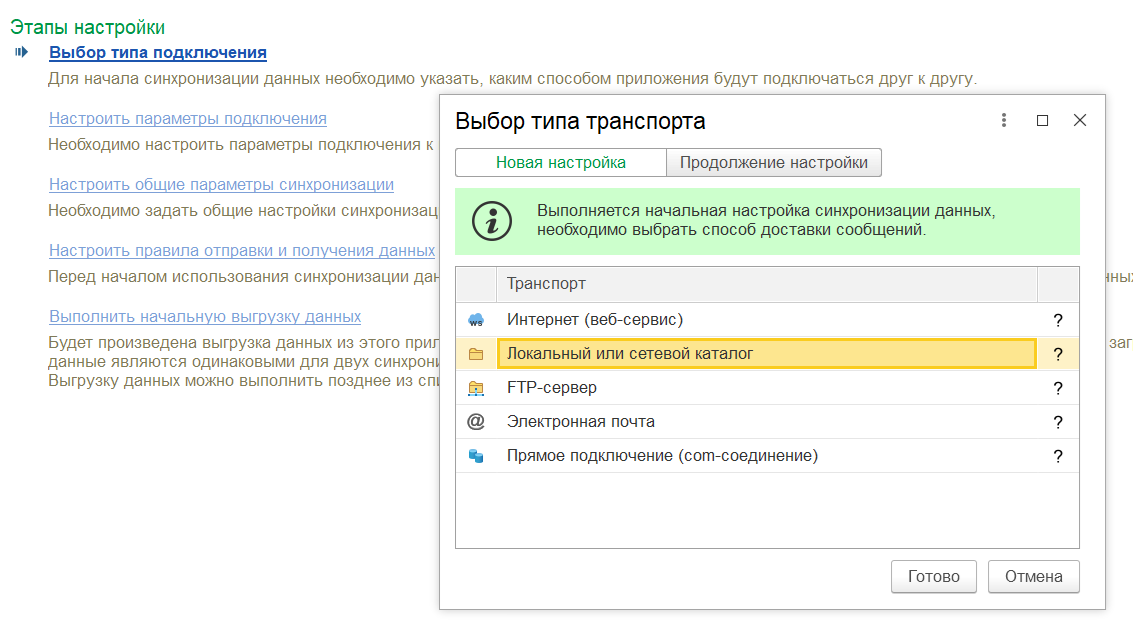
- В открывшемся помощнике нажать подсвеченный пункт "Выбор типа подключения" и в списке выбрать пункт "Локальный или сетевой каталог"
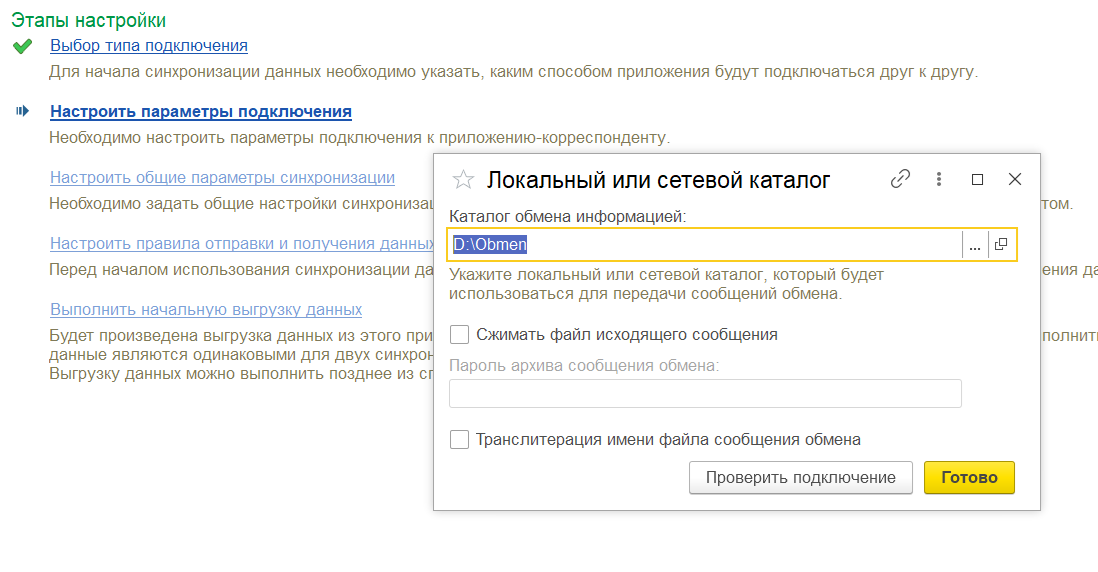
- Перейти к пункту "Настроить параметры подключения" и указать произвольный каталог для обмена
- Выбрать "Настроить общие параметры синхронизации" и написать префикс базы-корреспондента
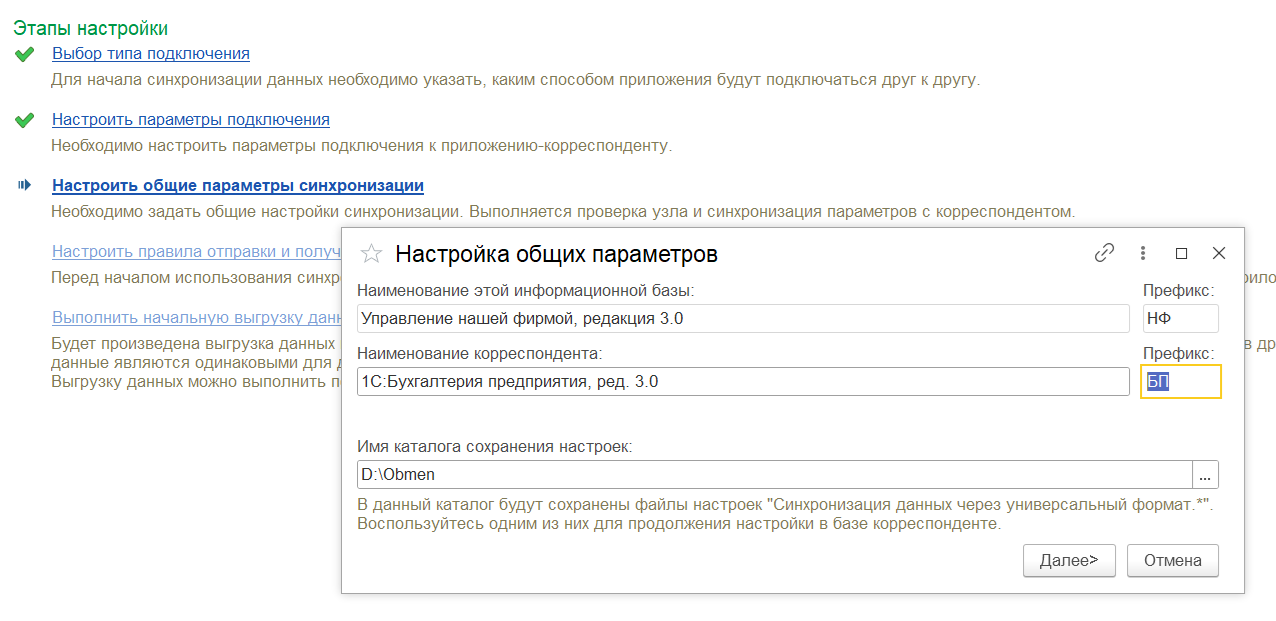
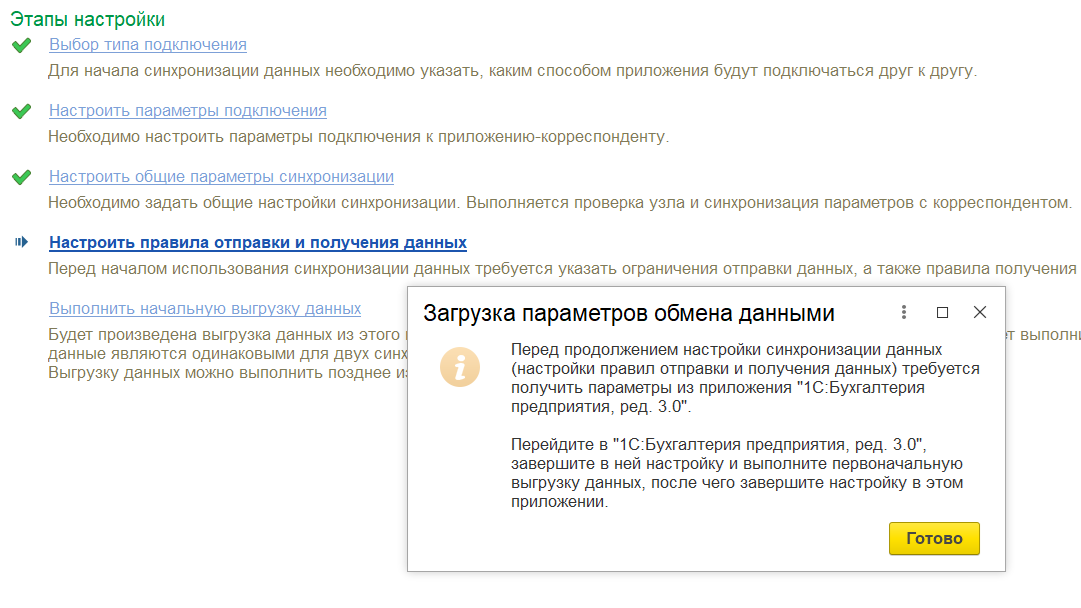
- При переходе к следующему пункту программа сообщит, что необходимо запустить базу-приемник и выполнить там настройку
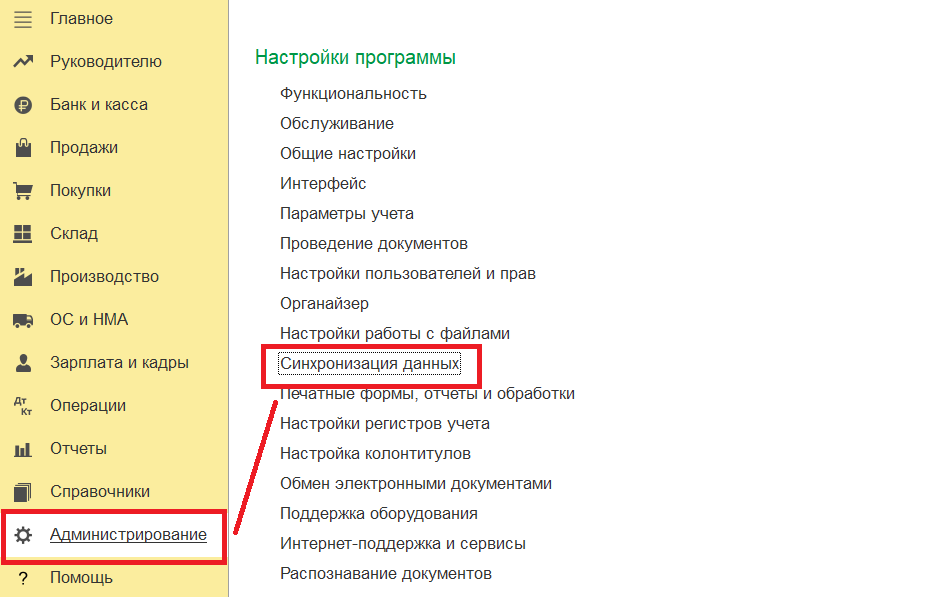
- В базе 1С:Бухгалтерия перейдем по пути "Администрирование"→"Синхронизация данных"
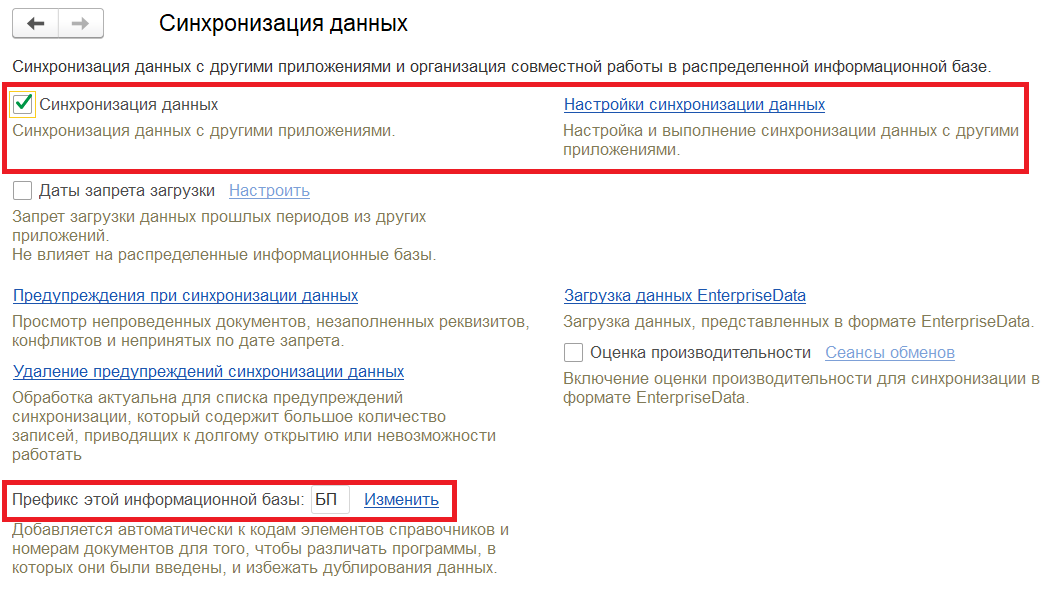
- Аналогично базе-источнику устанавливается префикс, включается флаг синхронизации и осуществляется переход по ссылке "Настройки синхронизация данных"
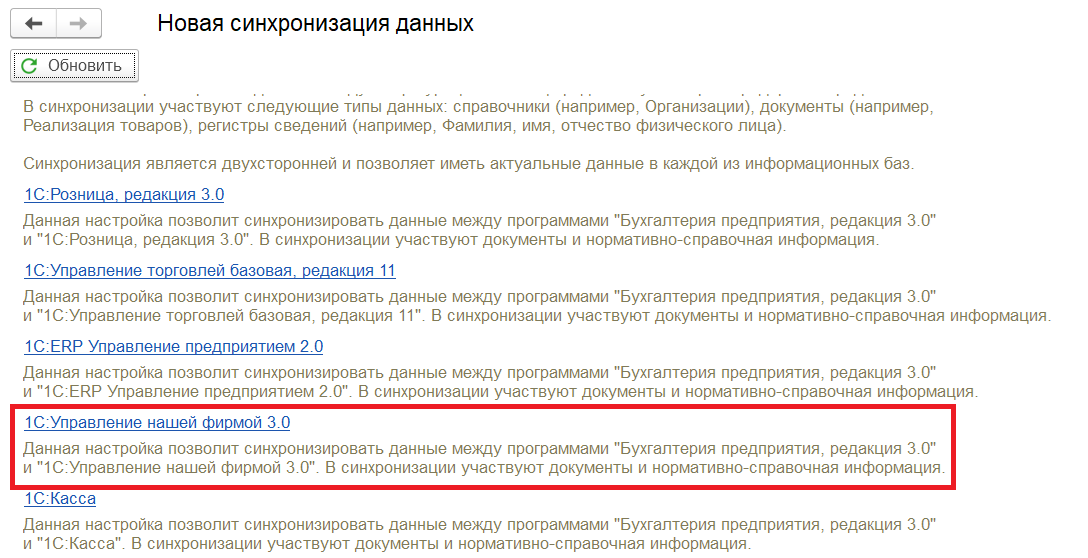
- В открывшемся окне нажать "Создать", выбрать пункт "1С:Управление нашей фирмой 3.0"
- Нажать на "Выбор типа подключения" и в списке выбрать "Локальный или сетевой каталог"
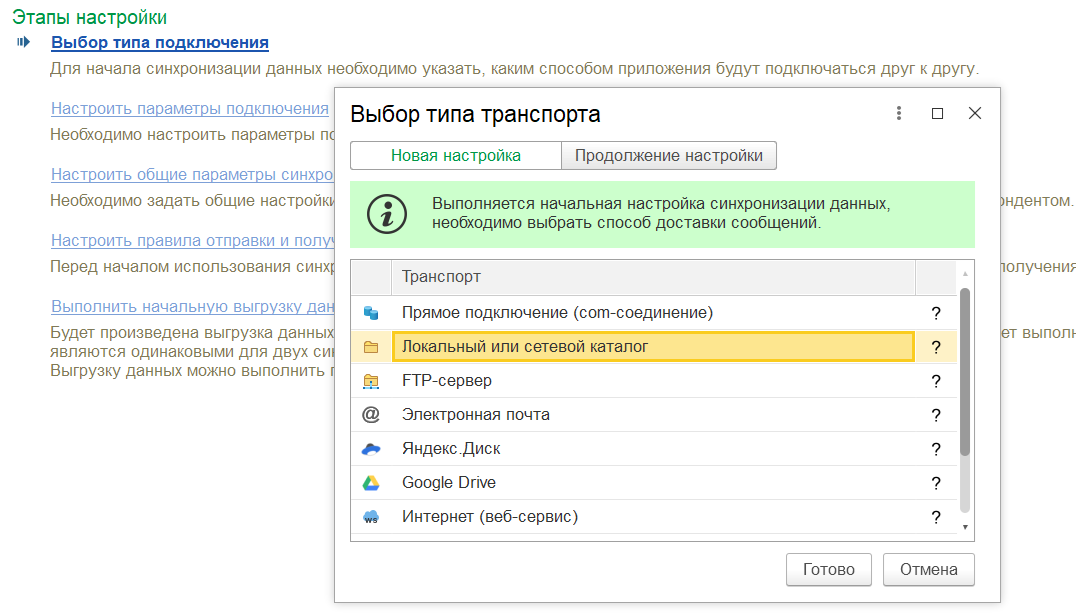
- Перейти к "Настроить параметры подключения" и указать каталог, который был выбран при настройке синхронизации в базе-источнике
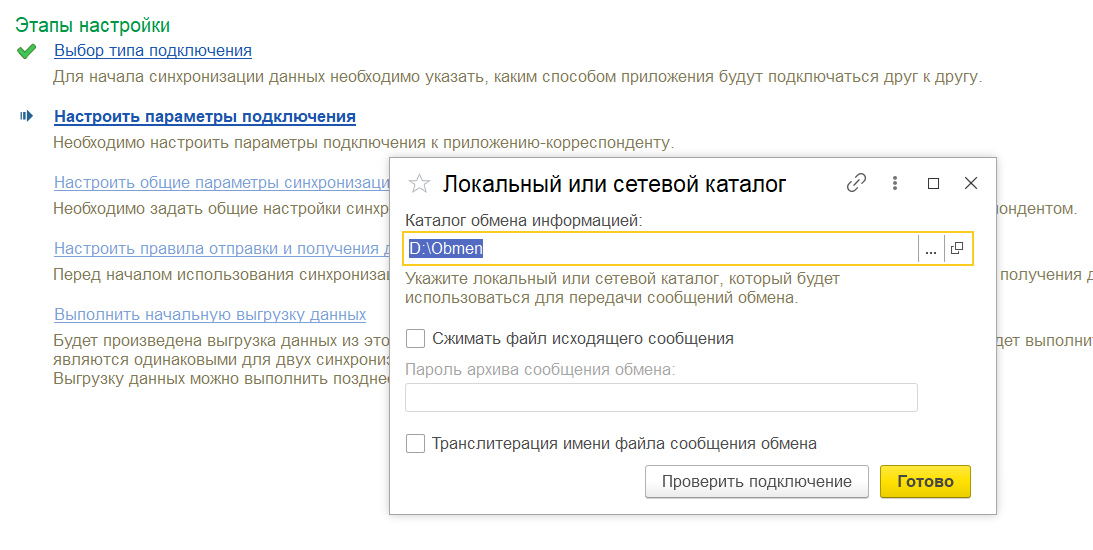
- Выбрать пункт "Настроить общие параметры синхронизации", написать префикс базы-источника
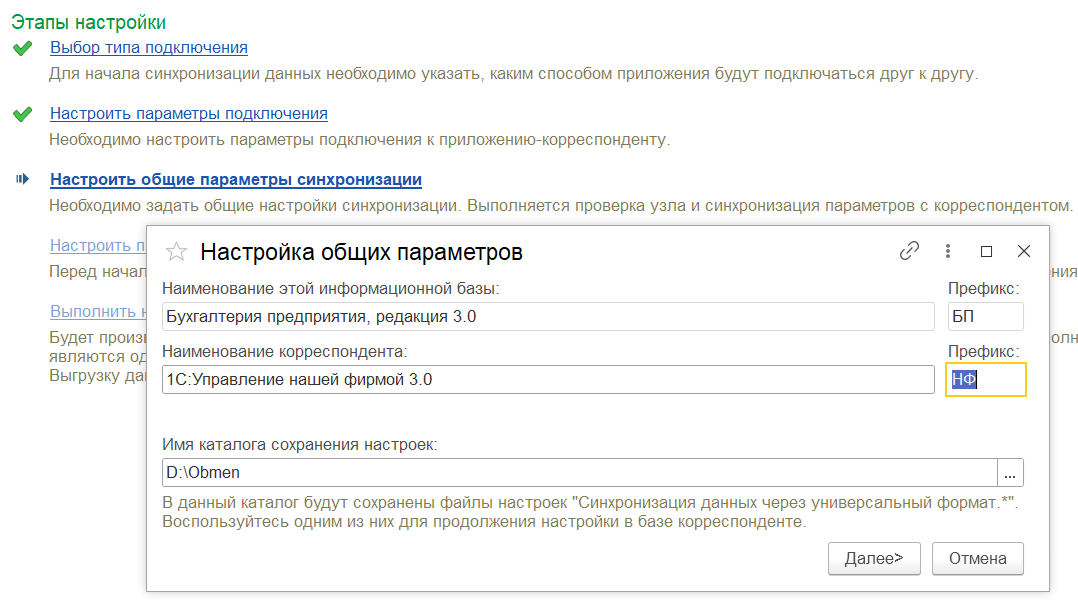
- При переходе к следующему пункту "Настроить правила отправки и получения данных" укажем, что отсутствует необходимость в отправке данных из этой базы
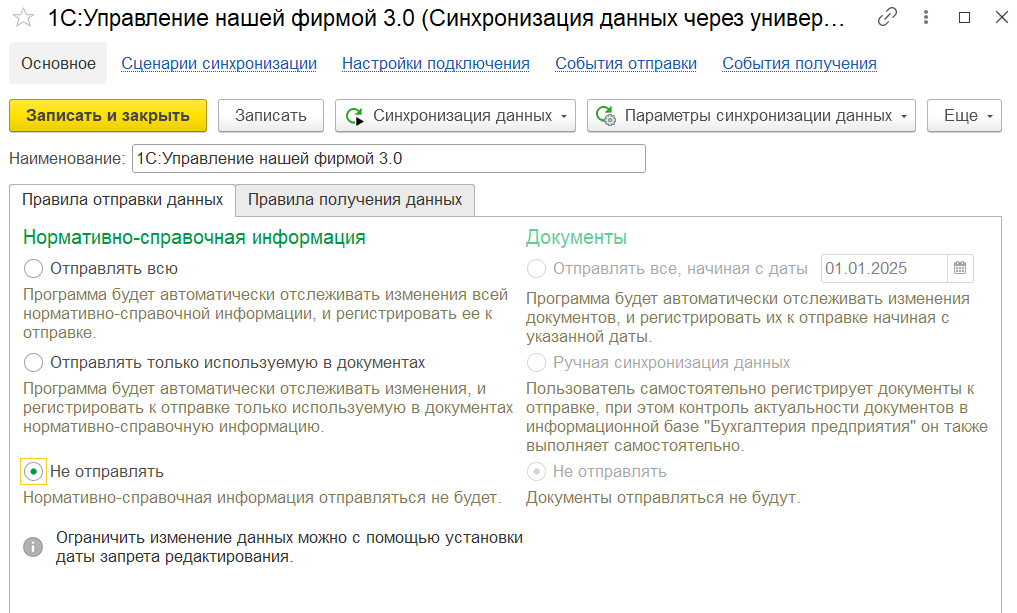
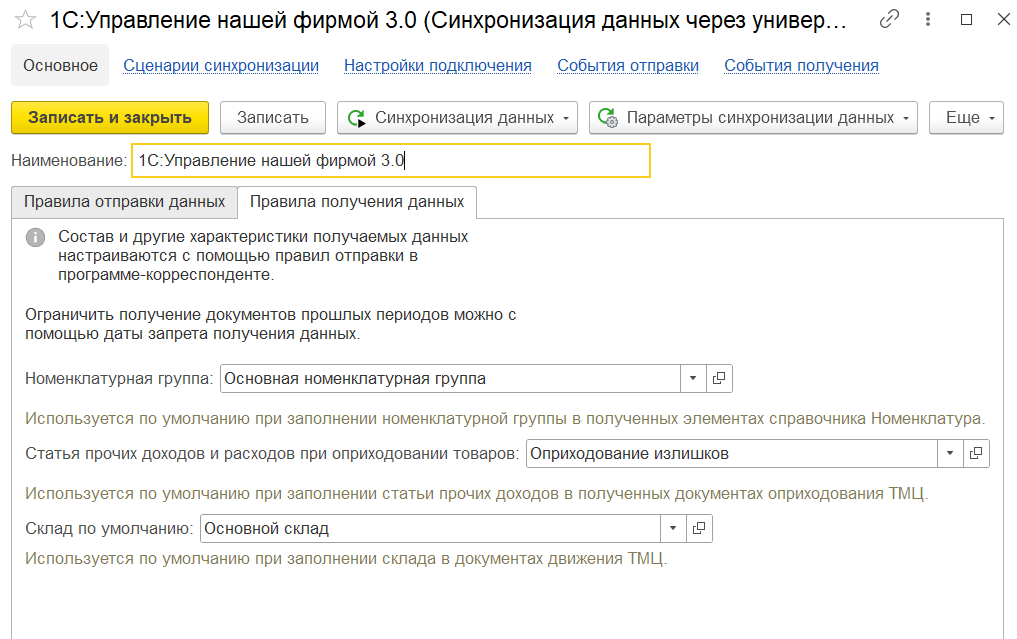
- На вкладке "Правила получения данных" можно указать некоторые значения по умолчанию при загрузке
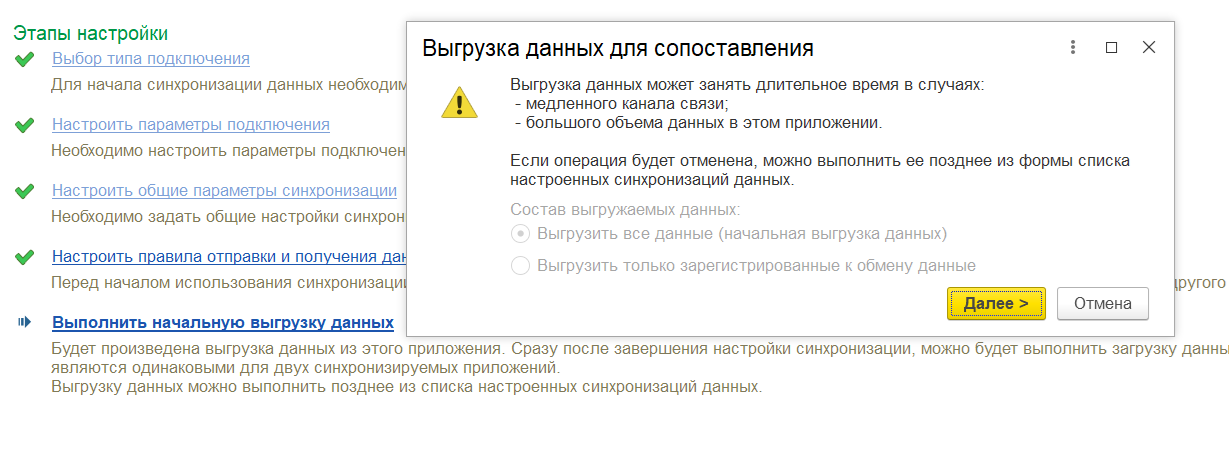
- Выполним первоначальную выгрузку данных
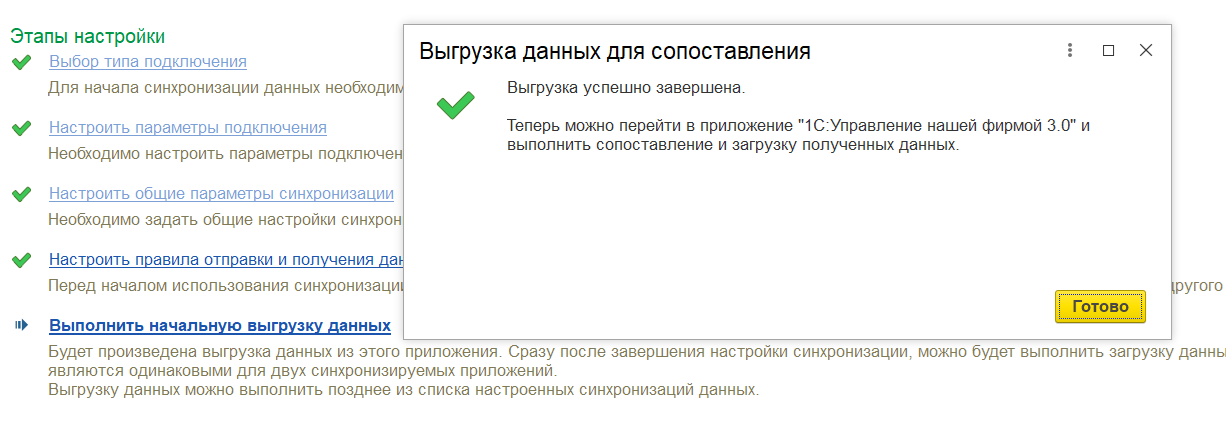
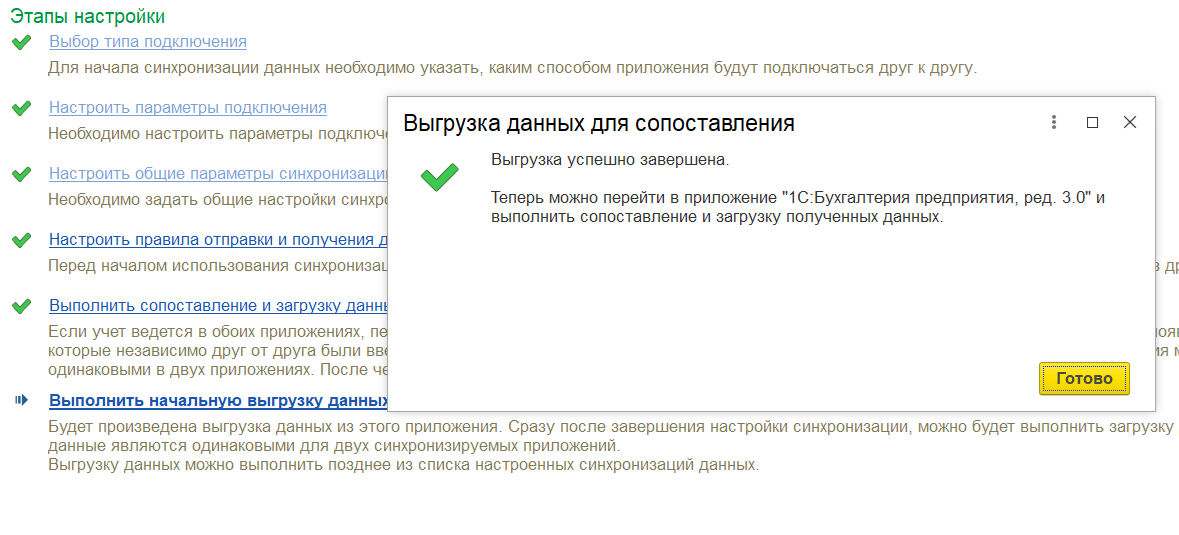
- По завершении выгрузки данных программа сообщит об успешном завершении настройки и необходимости перехода в базу-источник
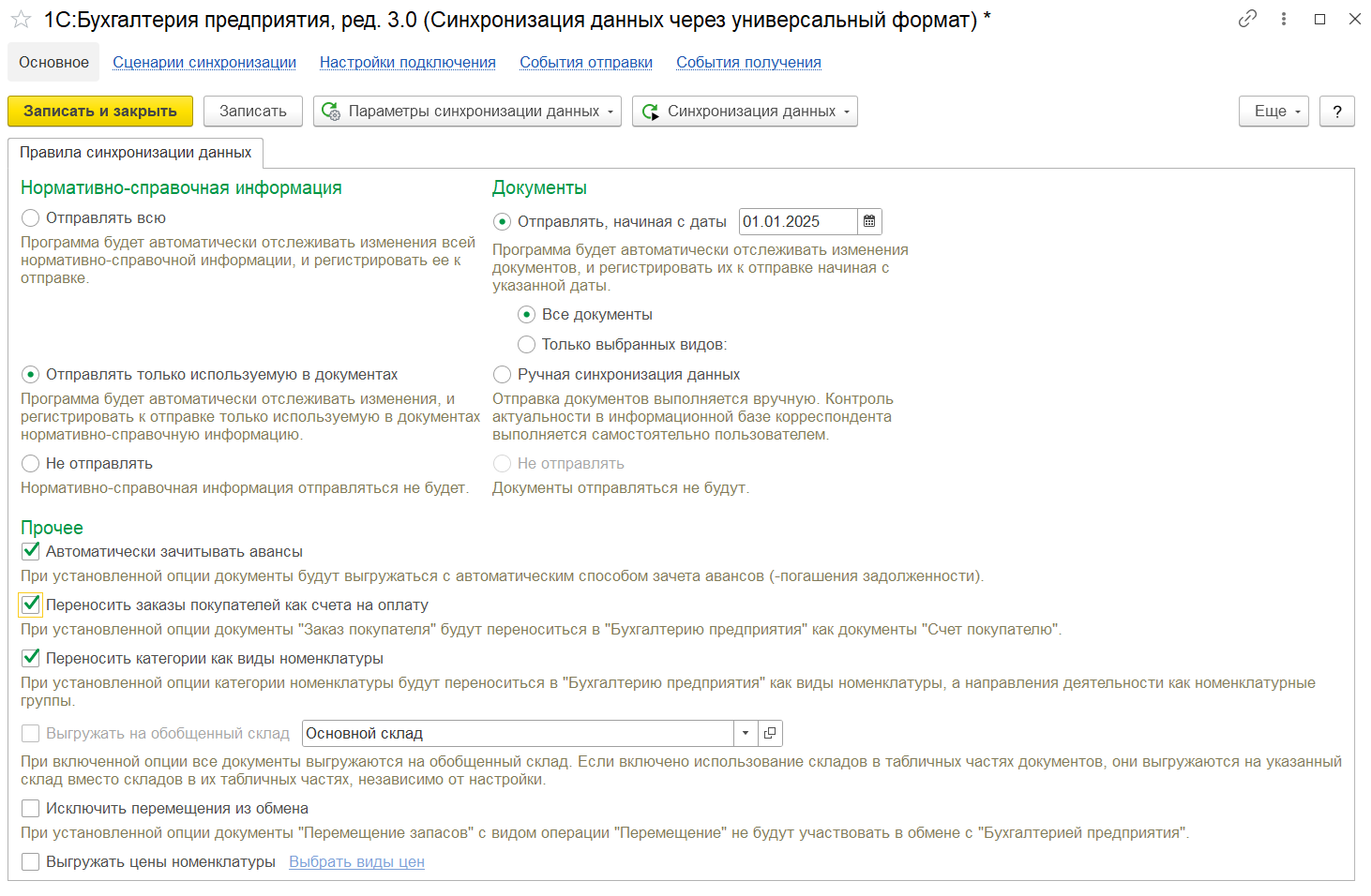
- Выбрав пункт "Настроить правила отправки и получения данных" сделаем в открывшемся окне настройки аналогично приведенному скрин-шоту
- При переходе к следующему пункту списка выполнить сопоставление и загрузку данных
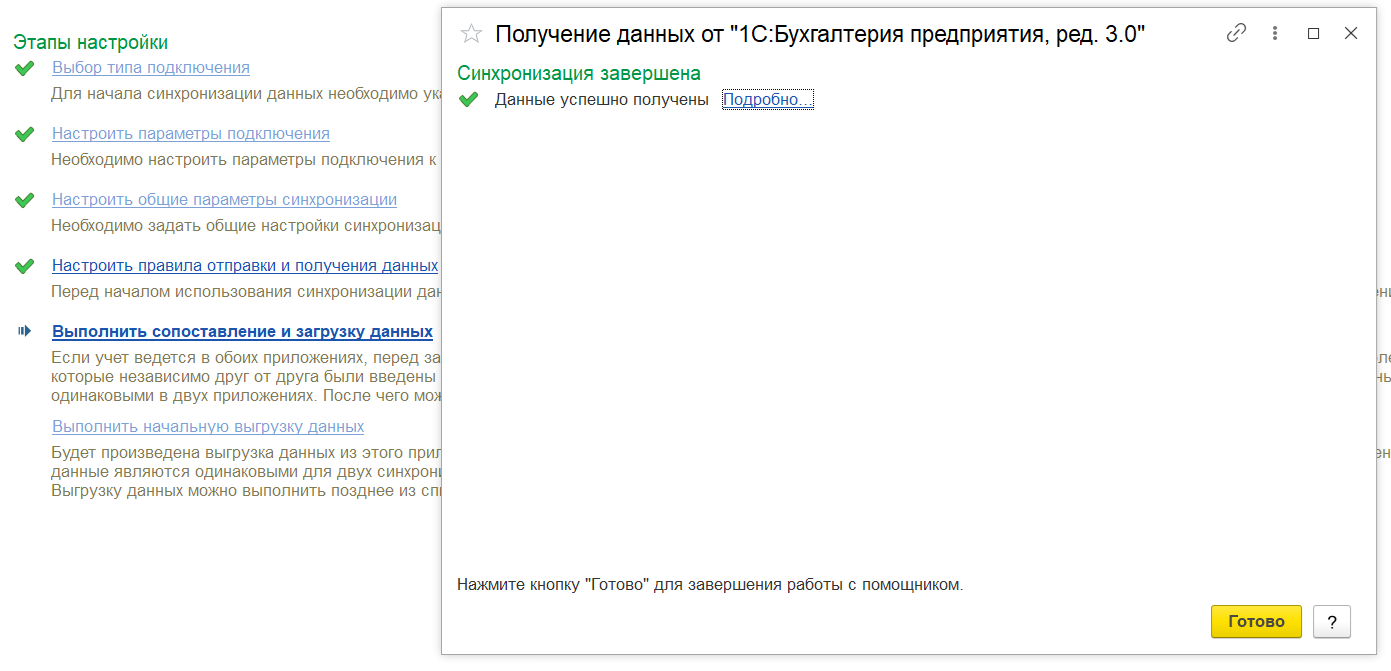
- Далее выполнить начальную выгрузку данных
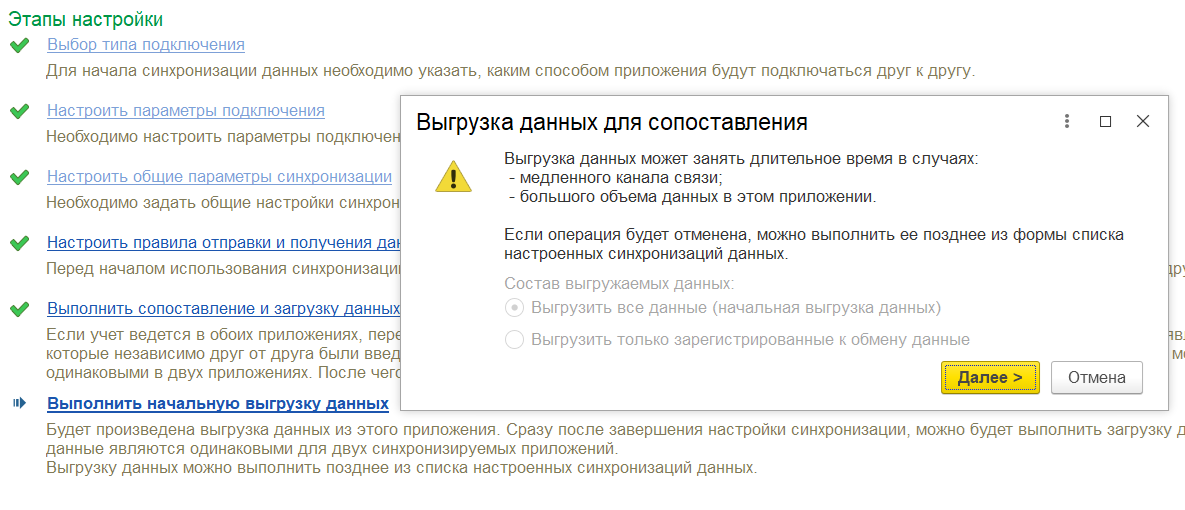
- Дождаться успешного завершения и перейти в 1С:Бухгалтерия
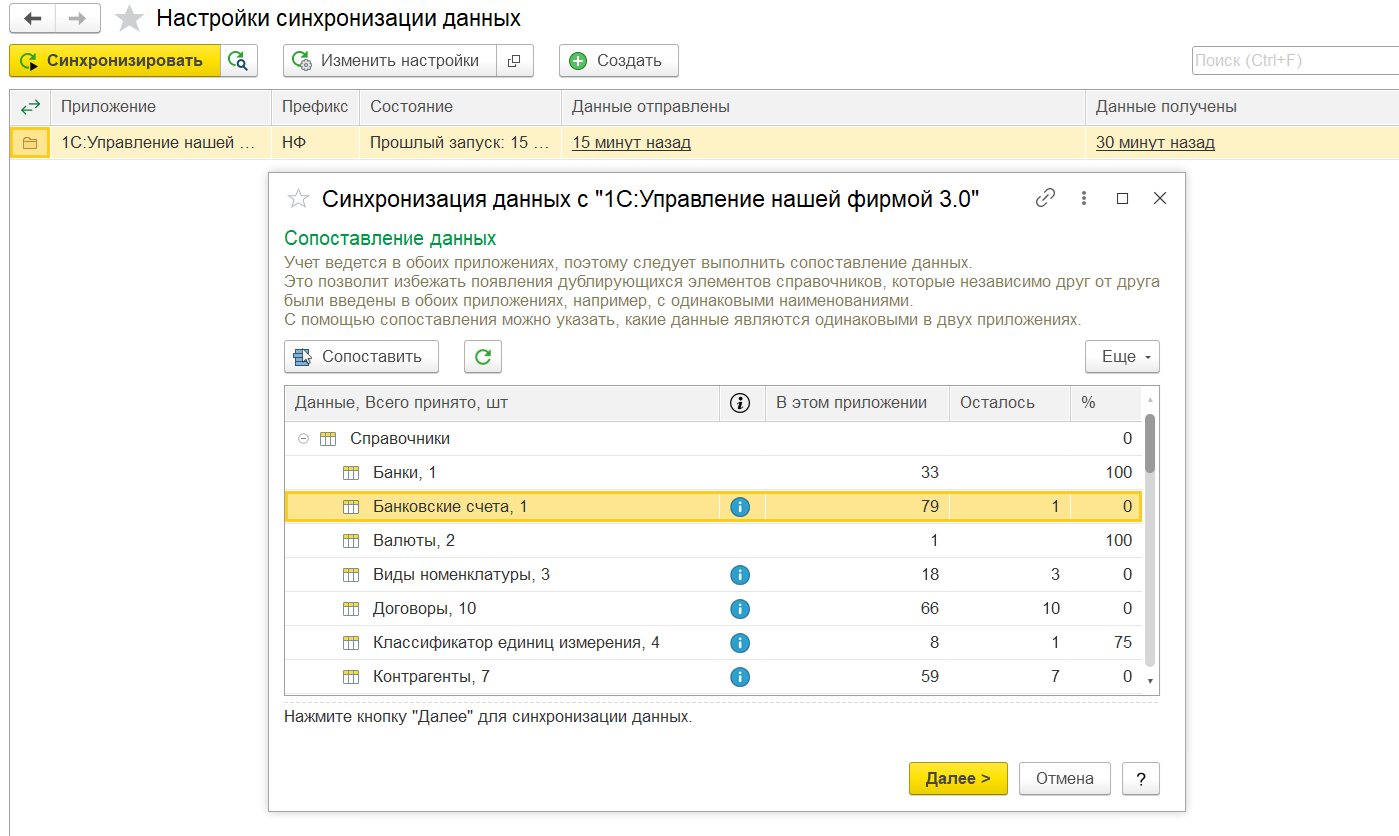
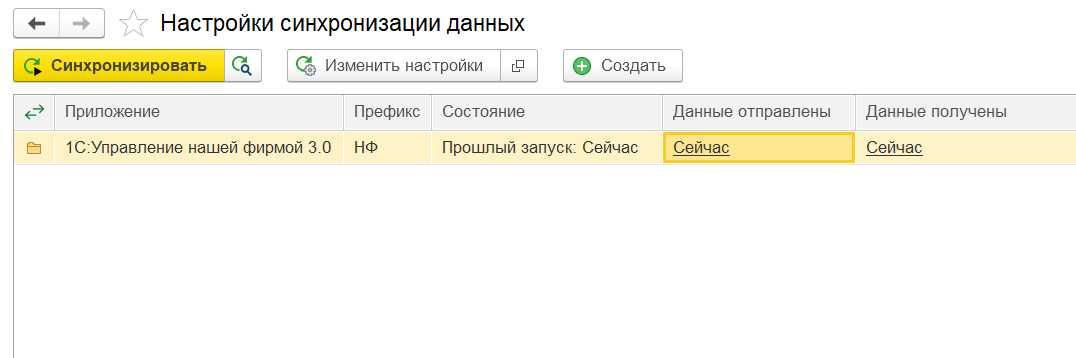
- В базе-приемнике нажать на кнопку "Синхронизировать", в открывшемся окне при необходимости произвести сопоставление данных
Читайте также